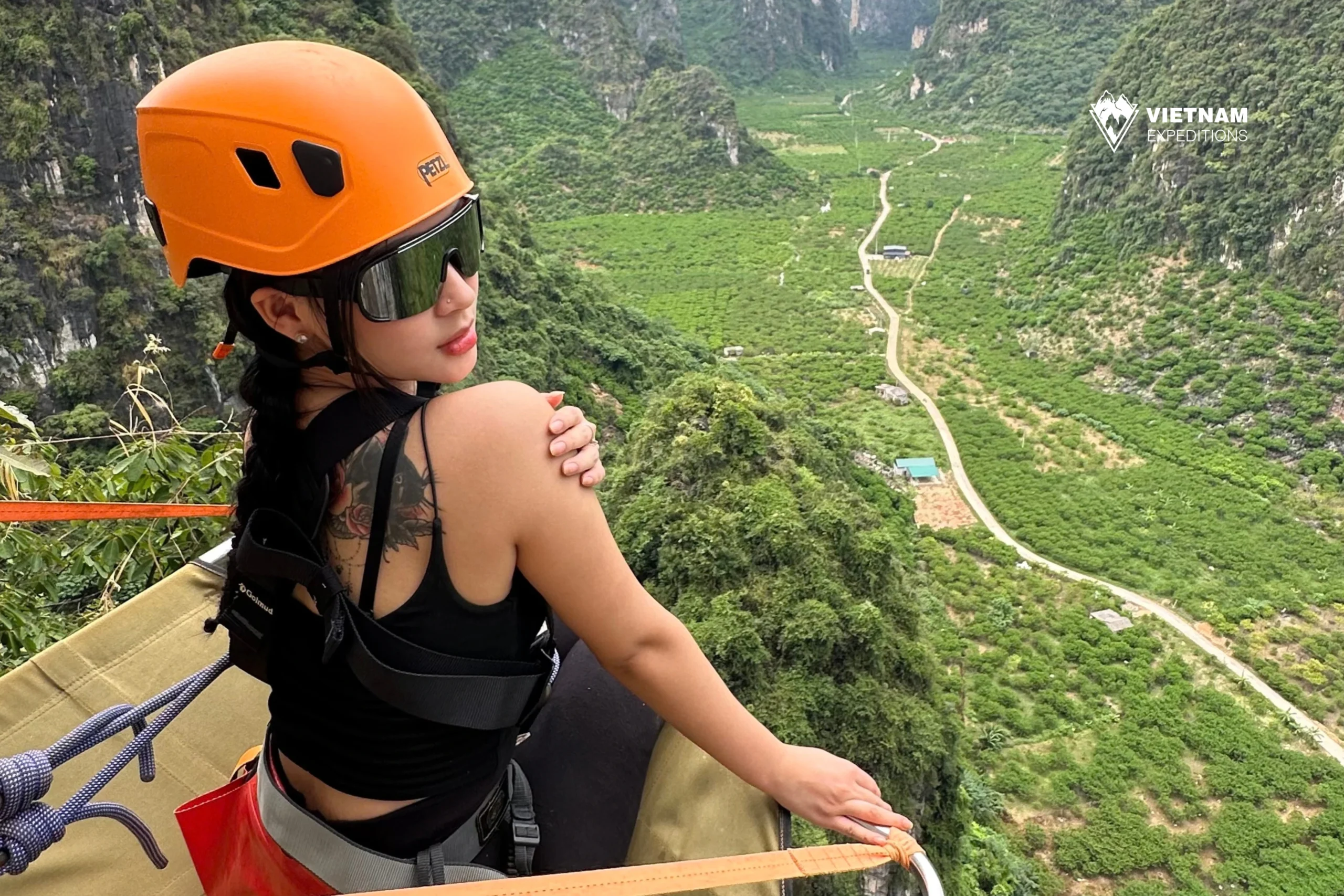
Bạn muốn lưu ảnh Abseiling từ Google Photos về điện thoại nhưng chưa biết thực hiện như thế nào? Chỉ với vài thao tác đơn giản, bạn có thể tải ảnh về máy để chỉnh sửa, chia sẻ hoặc đăng lên mạng xã hội.
Cách lưu ảnh Abseiling từ Google Photos về điện thoại
Bước 1: Tải ứng dụng Google Photos trên App Store hoặc CH Play

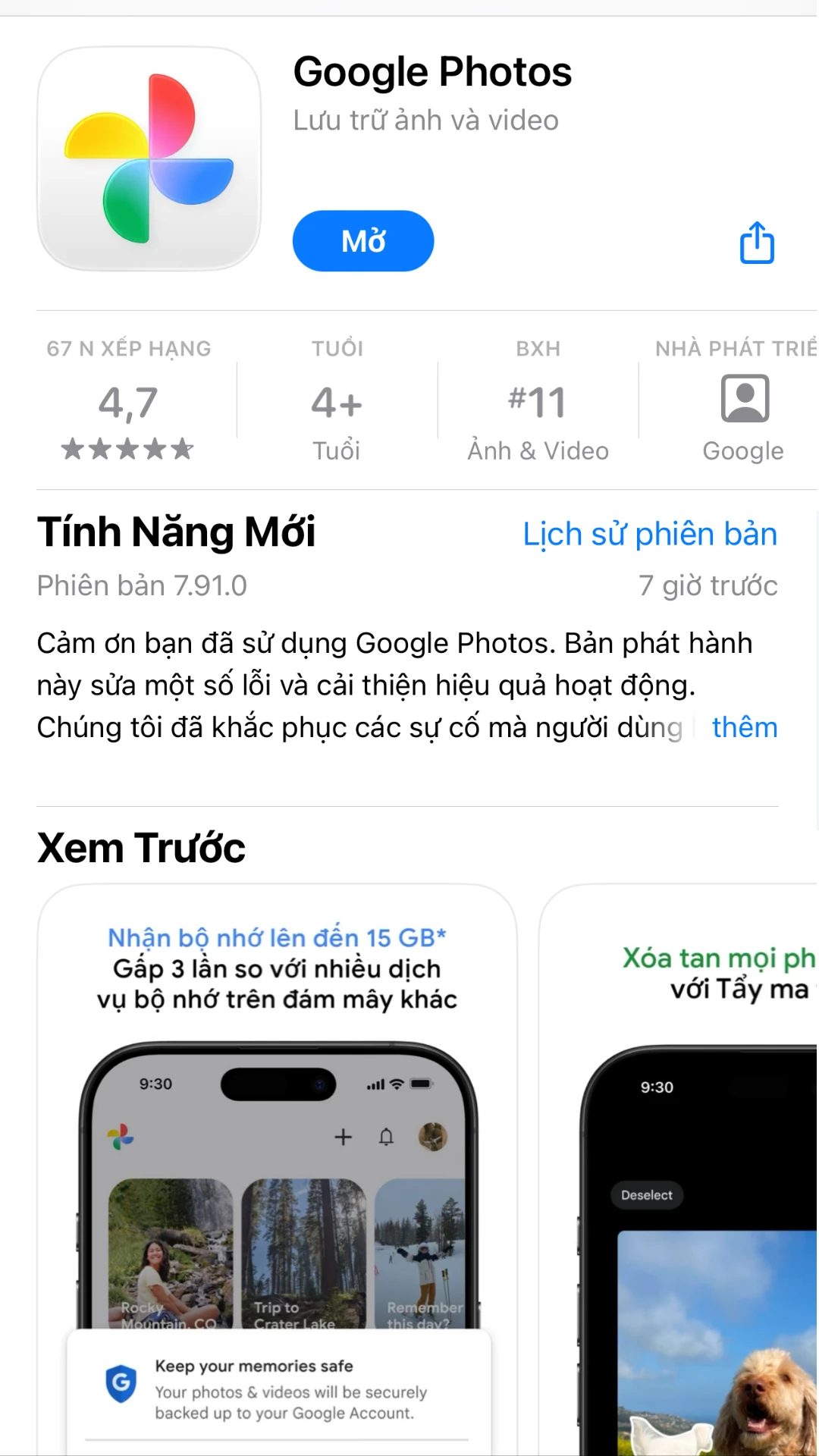
Mở ứng dụng Google Photos trên điện thoại và đăng nhập tài khoản Google đang lưu ảnh của bạn.
Bước 2: Truy cập vào đường link được gửi từ VNE sau khi đi Abseiling Cổng Trời yên Sơn
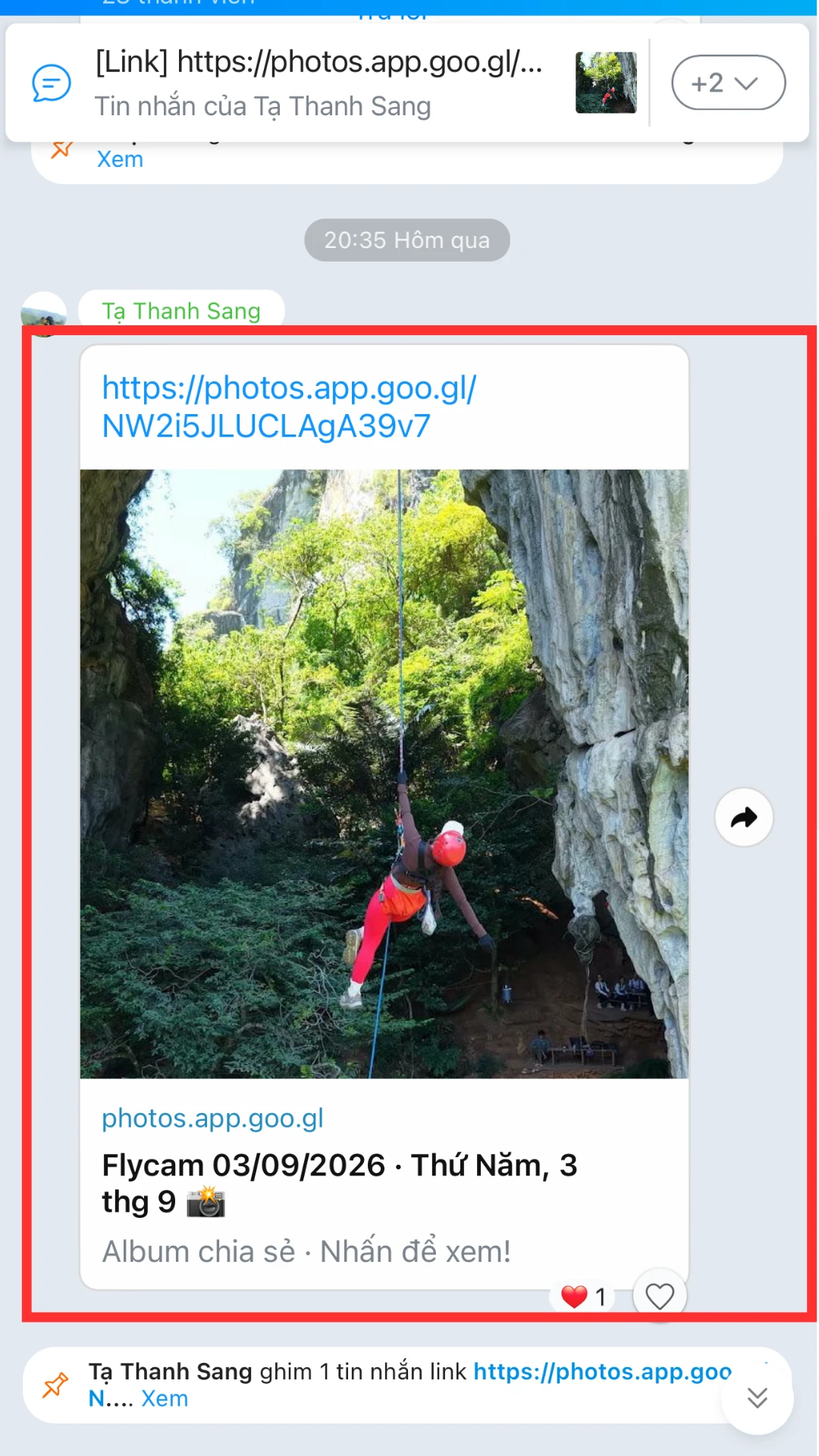
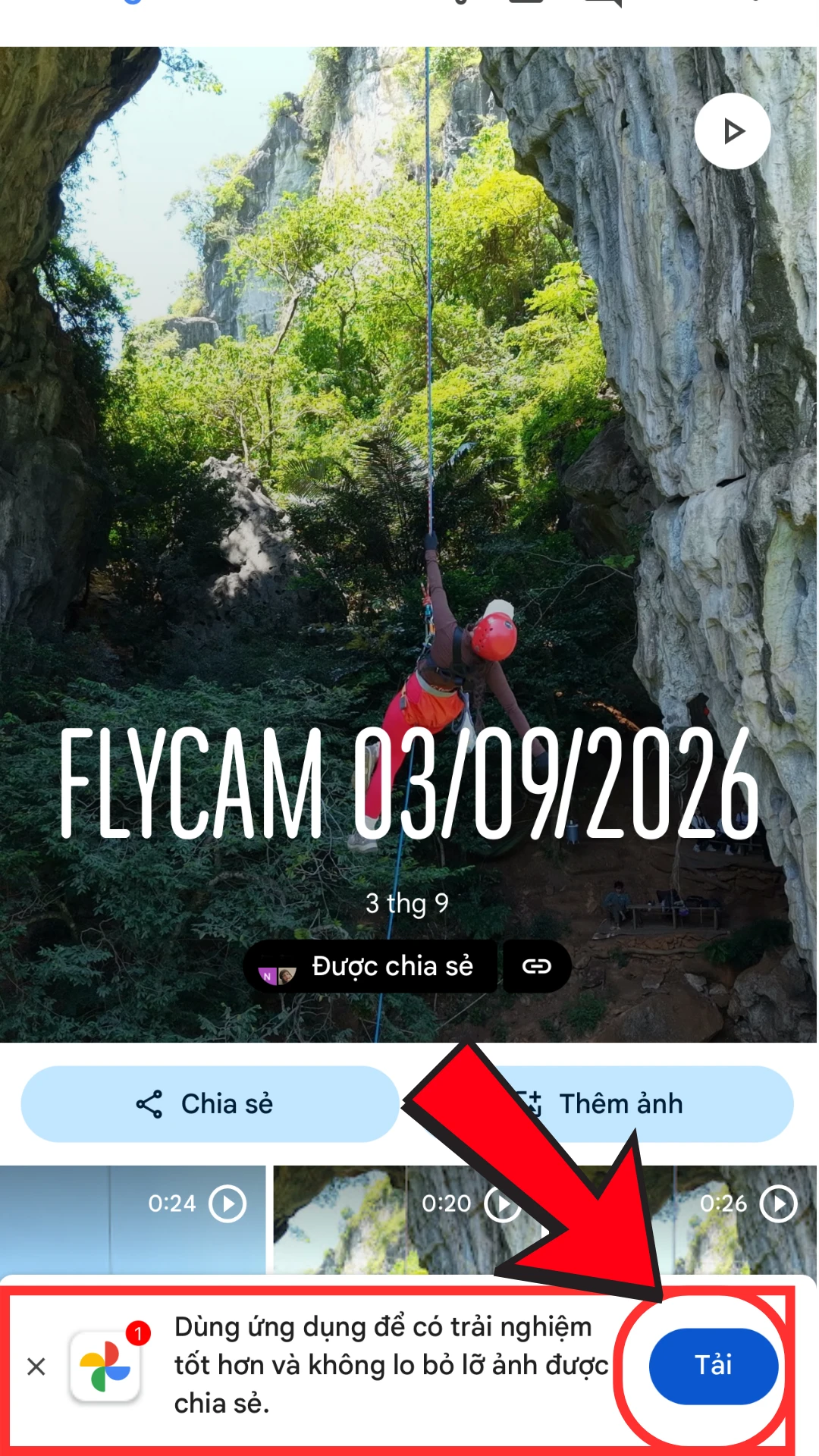
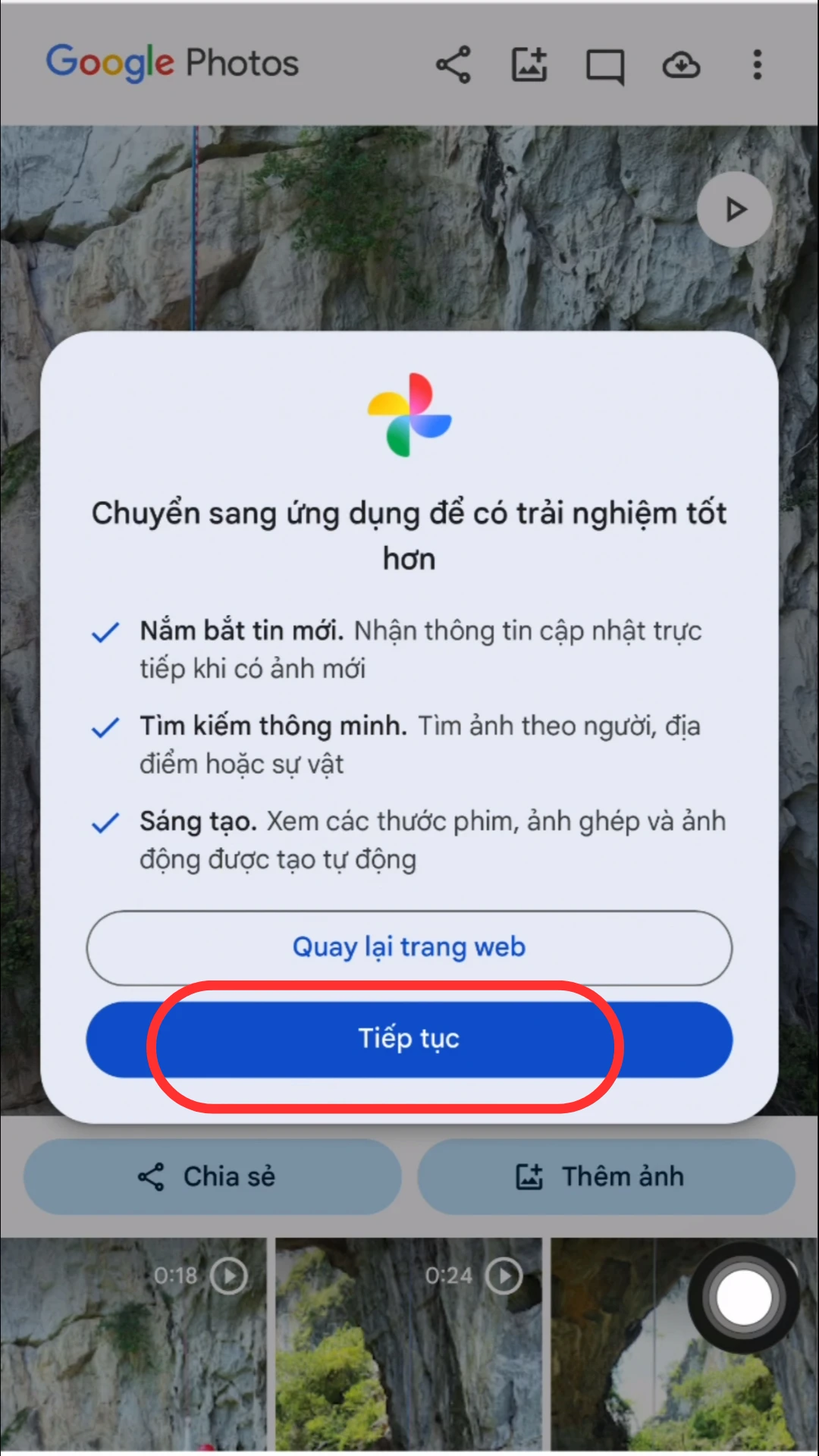
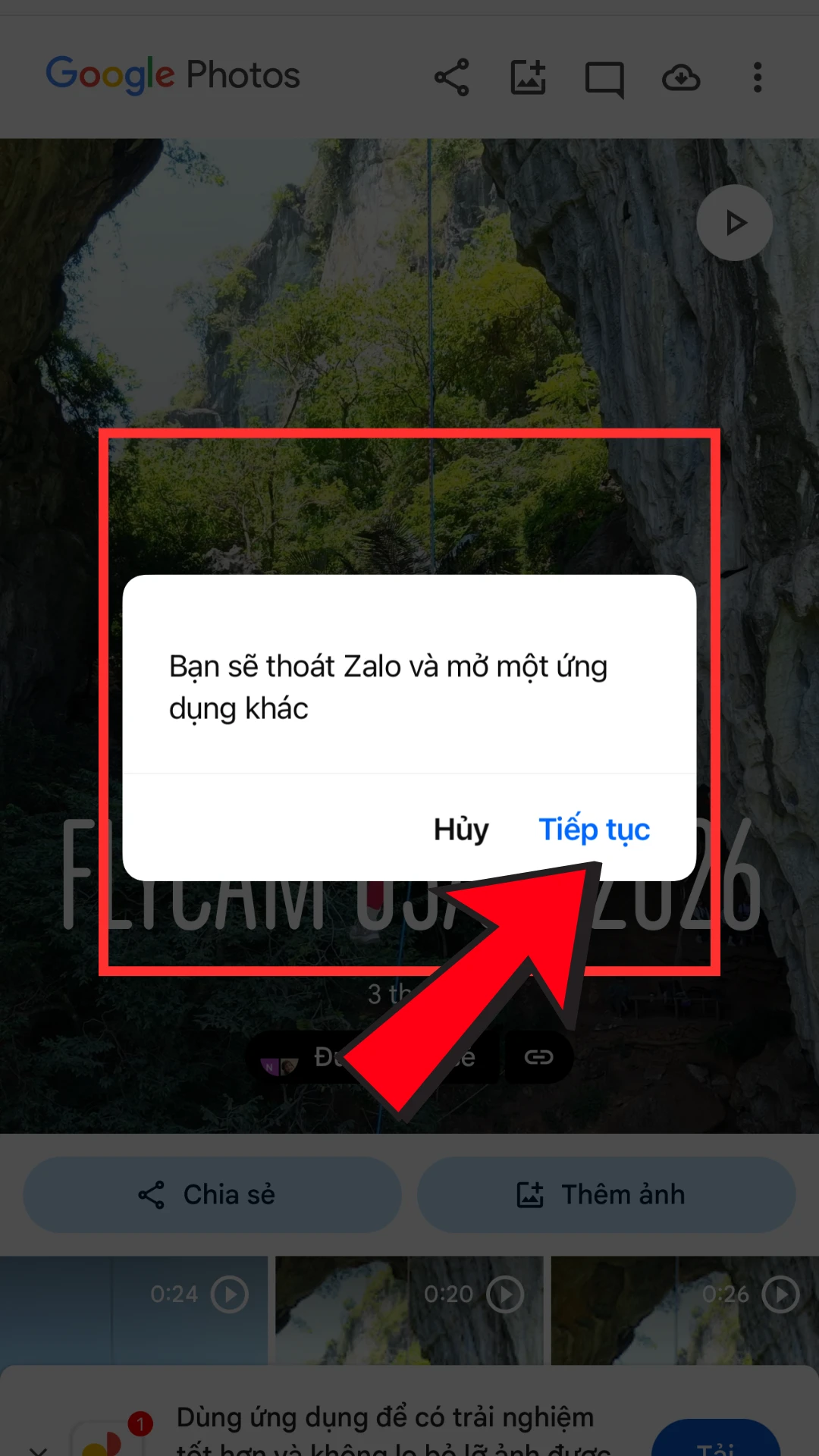
Bước 3: Tìm và nhấn vào bức ảnh mà bạn muốn tải về điện thoại.
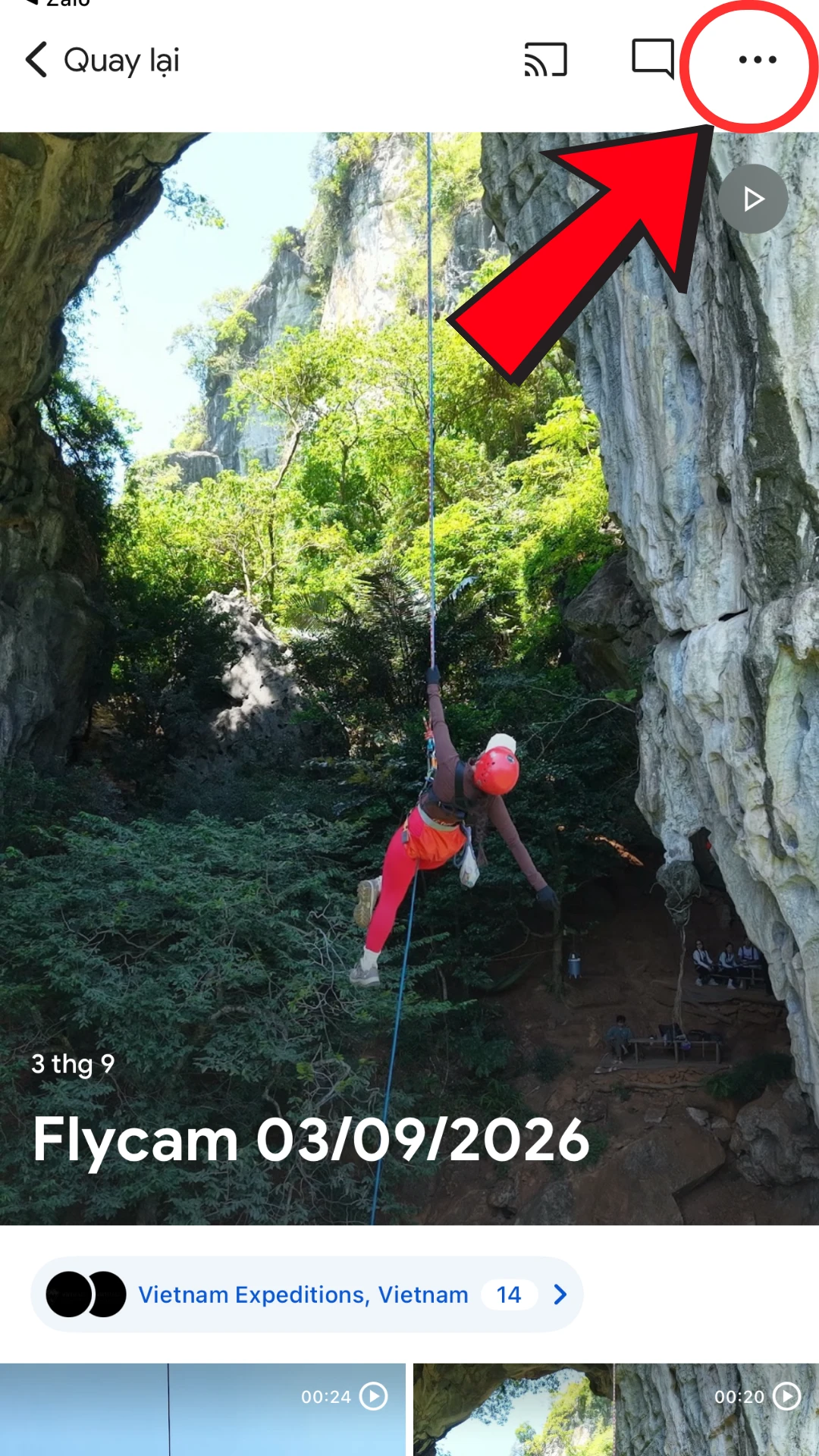
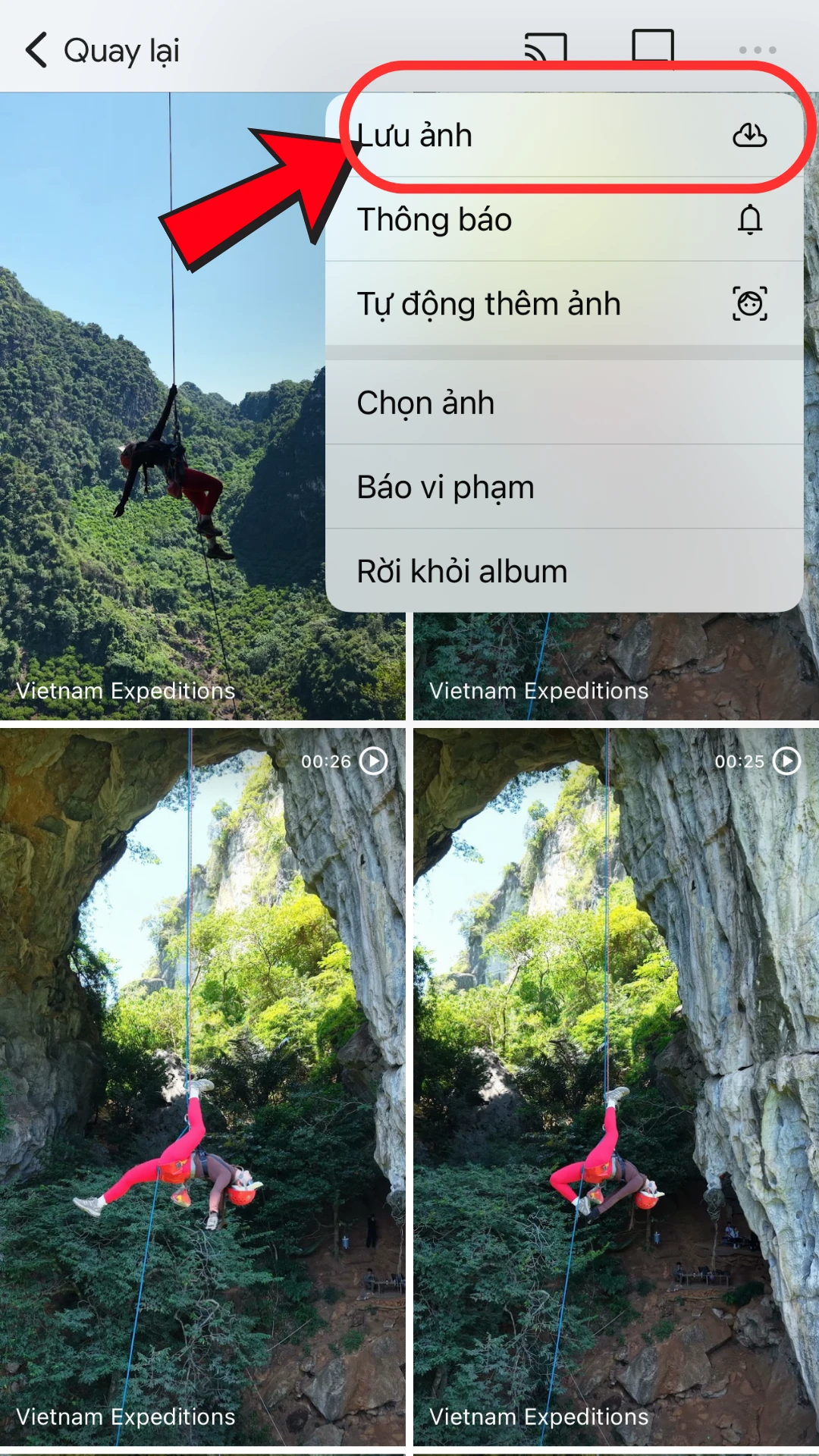
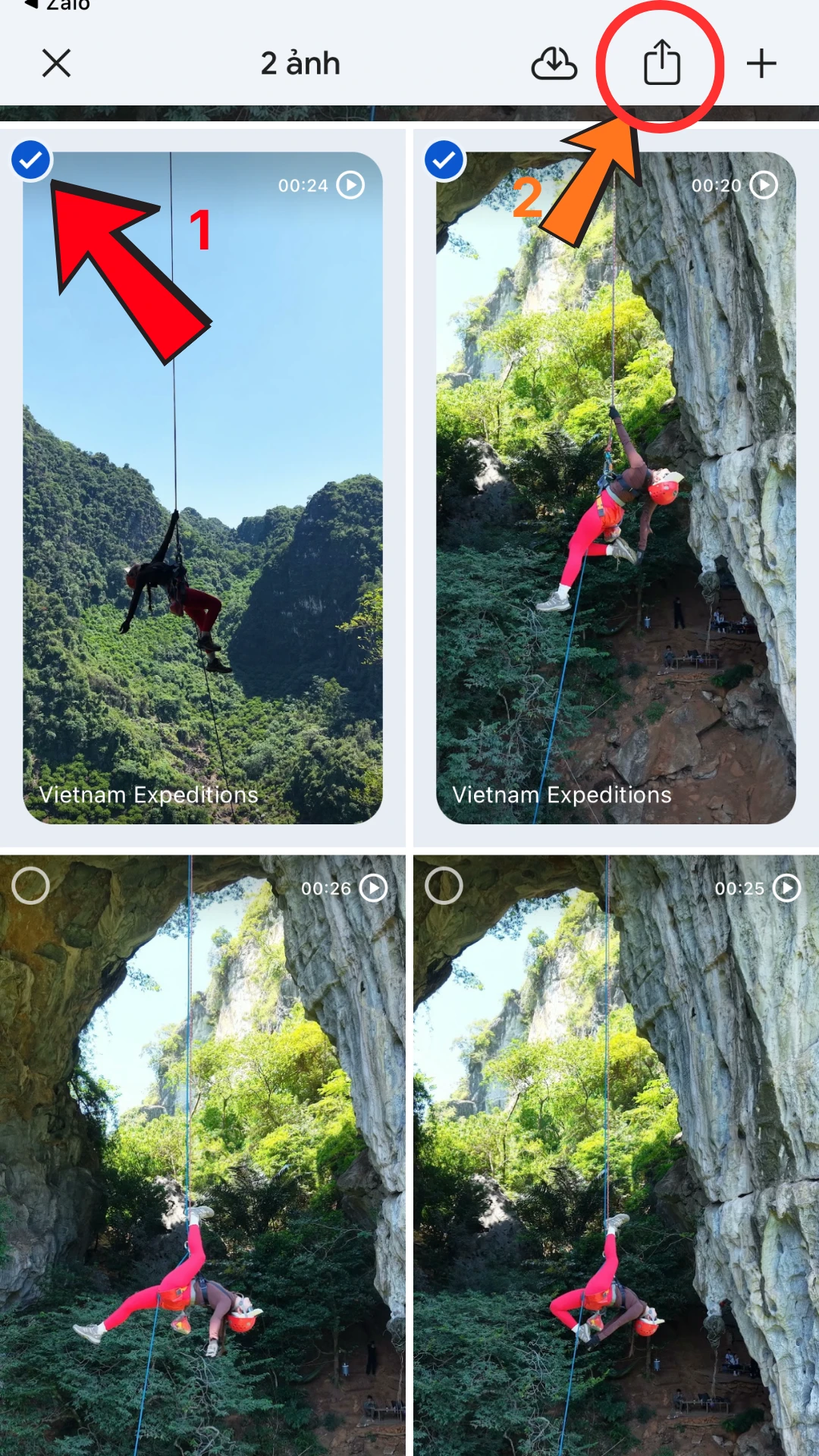
Bước 4: Chọn “Tải xuống”

Nhấn Lưu video để bắt đầu lưu ảnh về điện thoại.
Nếu không thấy tùy chọn Tải xuống, có thể ảnh đã được lưu sẵn trên thiết bị.
Bước 5: Kiểm tra ảnh
Sau khi tải xong, mở ứng dụng Ảnh/Thư viện trên điện thoại để kiểm tra.
Ảnh sẽ được lưu vào thiết bị và bạn có thể sử dụng bình thường.
Lưu nhiều ảnh từ Google Photos có được không?
Có. Bạn có thể nhấn giữ một ảnh để chọn, sau đó chọn thêm những ảnh khác. Tuy nhiên, nếu cần tải rất nhiều ảnh cùng lúc, cách thực hiện có thể khác tùy phiên bản Google Photos và điện thoại đang sử dụng.
Lưu ý khi tải ảnh từ Google Photos
Trước khi tải ảnh, bạn nên kiểm tra dung lượng bộ nhớ điện thoại và đảm bảo kết nối Internet ổn định.
Nếu ảnh quan trọng, hãy kiểm tra lại ảnh sau khi tải trước khi xóa bản sao trên Google Photos.